Mockups: Ihr Logo auf Produkten
Die „Mockups“ setzen Ihr Logo in einem Durchgang auf mehrere realistische Produkte. Sie sind in allen Tarifen enthalten, auch im kostenlosen Konto, und buchen keine Token ab. Die Bilder werden als PNG heruntergeladen.
Bevor Sie beginnen
- Mindestens ein Logo in der Galerie der aktiven Marke.
Schritte
Schritt 1
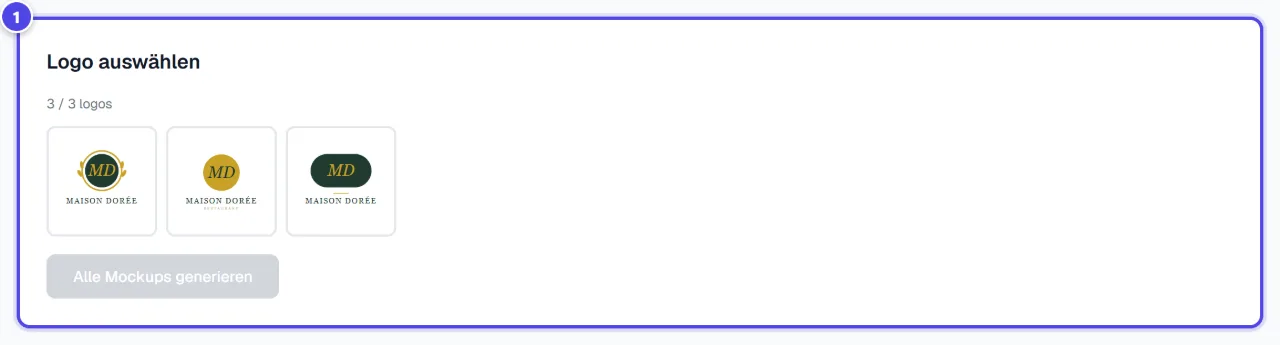
Wählen Sie ein Logo
„Logo auswählen“: Angeboten werden die Logos Ihrer Bibliothek.
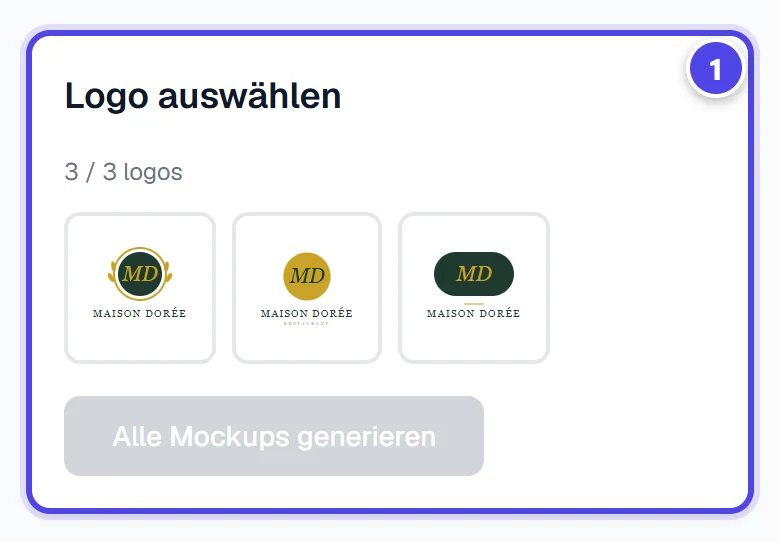
Auf dem Smartphone
- 1Logos aus Ihrer Bibliothek
Schritt 2
Erzeugen Sie die Mockups
Klicken Sie auf „Alle Mockups generieren“. 6 Mockups werden sofort erstellt.
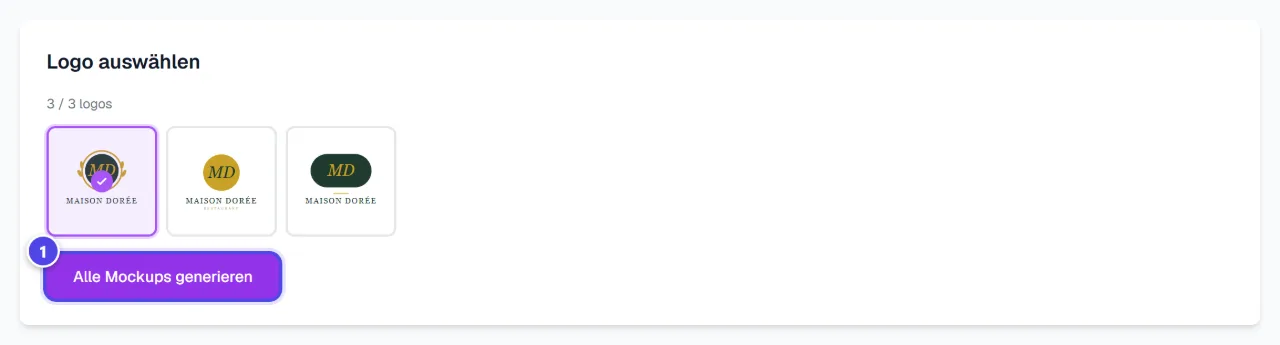
- 1Erzeugen
Schritt 3
Herunterladen
„Herunterladen“ speichert ein Mockup; „Alle herunterladen“ speichert alle. Um Ihr Logo selbst auf einem Produkt zu platzieren, nutzen Sie „Studio Mockup“.
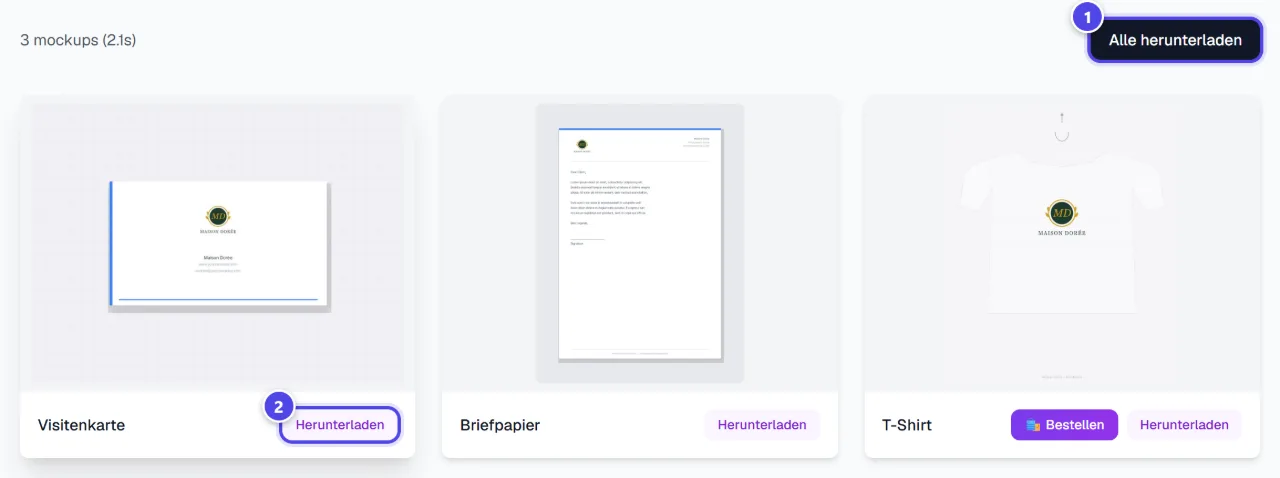
- 1Alle herunterladen
- 2Ein Mockup herunterladen
Screenshots mit einem Demokonto und einer Demomarke („Maison Dorée“) erstellt. Die gezeigten Logos sind Beispiele, keine Kundenkreationen.
Was Sie erhalten
- Mockups Ihres Logos als PNG.
Tipps und häufige Probleme
- „Keine Logos verfügbar. Generieren Sie zuerst Logos.“
- Lösung: Erstellen Sie zuerst ein Logo oder wechseln Sie die aktive Marke.
- Das Logo erscheint mit weißem Hintergrund.
- Lösung: Stellen Sie es zuerst mit „Freistellen“ frei, für ein natürliches Ergebnis.
Häufige Fragen
Sind Mockups kostenpflichtig?
Nein, sie buchen keine Token ab.
Kann ich die Produkte bestellen?
Mockups sind Bilder. Zum Bestellen siehe „Merchandise“.
Kann ich die Logoposition anpassen?
Ja, im „Studio Mockup“.