Studio Mockup: das Logo auf einem Produkt platzieren
Im „Studio Mockup“ platzieren Sie Ihr Logo selbst auf einem Produkt und exportieren das Ergebnis. Es ist in allen Tarifen enthalten, auch im kostenlosen Konto. Setzen Sie Ihr Logo auf ein Produkt, passen Sie die Position an und exportieren Sie die Druckdatei.
Bevor Sie beginnen
- Mindestens ein Logo, möglichst auf transparentem Hintergrund.
Schritte
Schritt 1
Wählen Sie ein Produkt
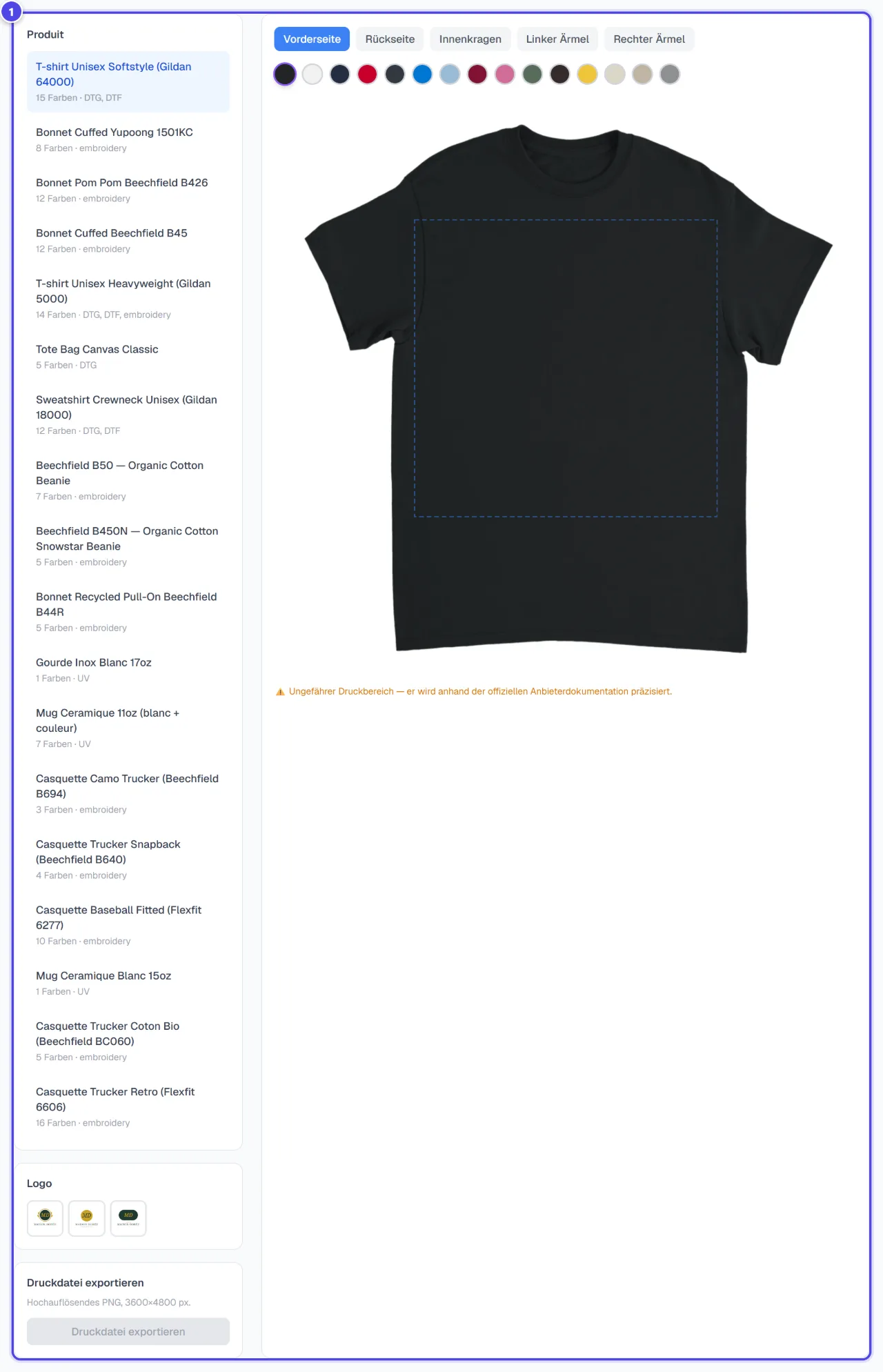
Wählen Sie ein Produkt, um zu starten. Wählen Sie anschließend die Produktfarbe.

Auf dem Smartphone
- 1Verfügbare Produkte
Schritt 2
Platzieren Sie Ihr Logo
Platzieren Sie Ihr Logo und klicken Sie auf „Bestätigen“, um zum Produkt zurückzukehren. Passen Sie bei Bedarf die „Größe:“ an. Wird ein „Deckender Hintergrund erkannt“ gemeldet, stellt „Hintergrund entfernen“ das Logo frei.
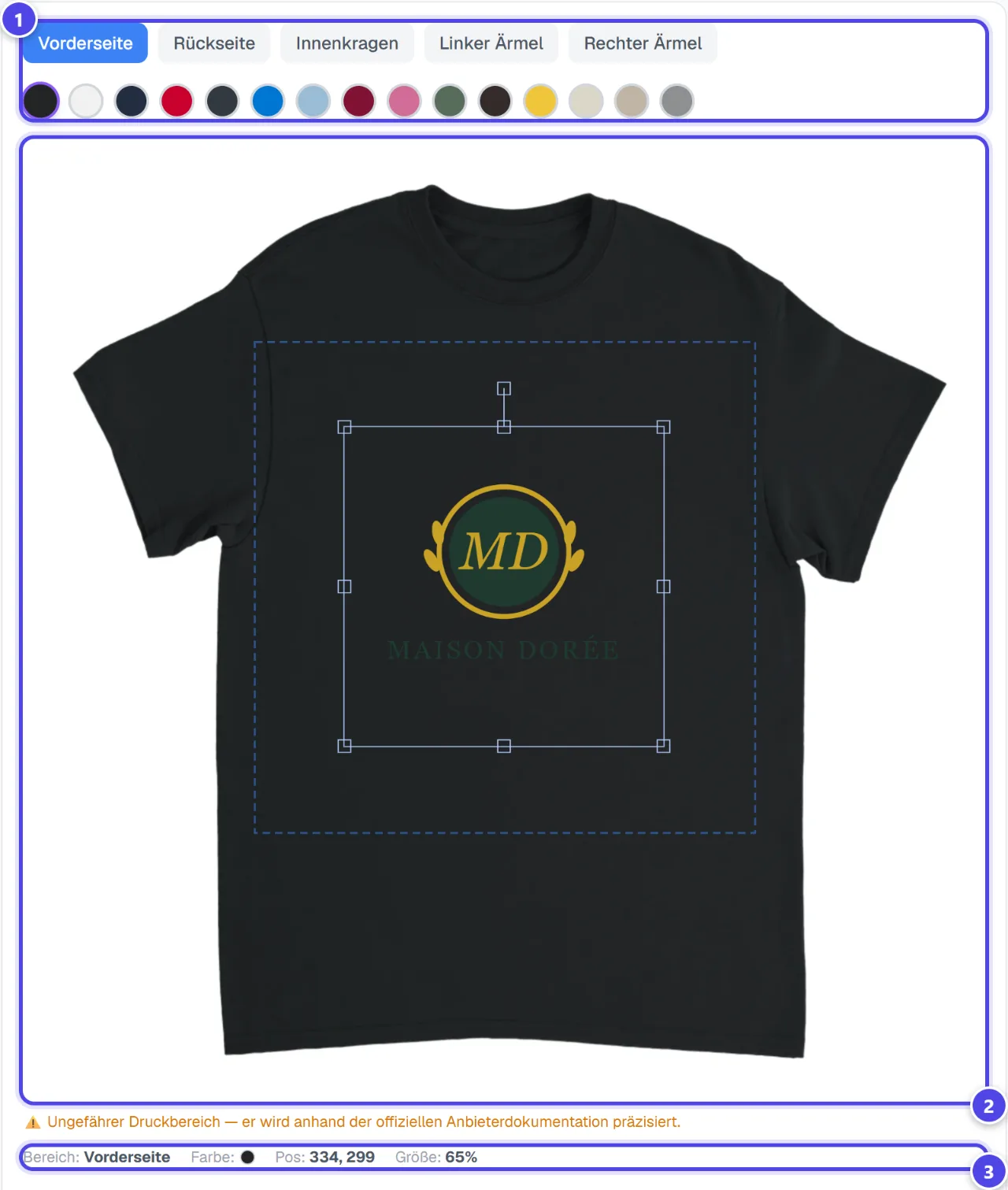
- 1Seite und Farbe
- 2Leinwand
- 3Skalierung
Schritt 3
Exportieren
„PNG herunterladen“ speichert die Vorschau. „Druckdatei exportieren“ bereitet eine Druckdatei vor: Hochauflösendes PNG, 3600×4800 px.
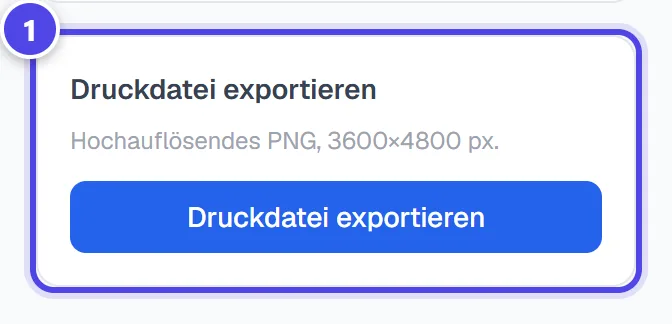
- 1Druckdatei
Screenshots mit einem Demokonto und einer Demomarke („Maison Dorée“) erstellt. Die gezeigten Logos sind Beispiele, keine Kundenkreationen.
Was Sie erhalten
- Ein PNG-Bild des Produkts mit Ihrem Logo.
- Eine hochauflösende PNG-Druckdatei.
Tipps und häufige Probleme
- „Deckender Hintergrund erkannt“
- Lösung: Dieses Logo hat einen weißen oder deckenden Hintergrund. Entfernen Sie ihn für ein besseres Ergebnis auf dem Produkt.
- „Noch keine Logos. Erstellen Sie zuerst eines.“
- Lösung: Erstellen Sie zuerst ein Logo für die aktive Marke.
Häufige Fragen
Ist das Studio Mockup kostenpflichtig?
Platzieren und Exportieren buchen keine Token ab; nur ein optionales Freistellen wird wie ein Freistellen berechnet.
Kann ich das Produkt danach bestellen?
Ja, über „Merchandise“.
Was unterscheidet es von den Mockups?
Die Mockups erzeugen mehrere automatische Szenen; im Studio platzieren Sie das Logo von Hand.