Éditeur de logo : retoucher à la main
L’« Éditeur de logo » est un éditeur graphique pour retoucher un logo à la main : textes, formes, couleurs, calques. Il est inclus dans toutes les offres, y compris le compte gratuit. L’export en PNG, JPG ou SVG ne débite pas de jetons.
Avant de commencer
- Un logo à retoucher (de votre galerie ou importé), ou une page blanche.
Étapes
Étape 1
Ajoutez et modifiez les éléments
La barre d’outils propose « Sélection », « Texte », les formes et la « Pipette ». « Ajouter une image » et « Importer un SVG » ajoutent vos fichiers. Le panneau « Propriétés » règle remplissage, contour, police et opacité.
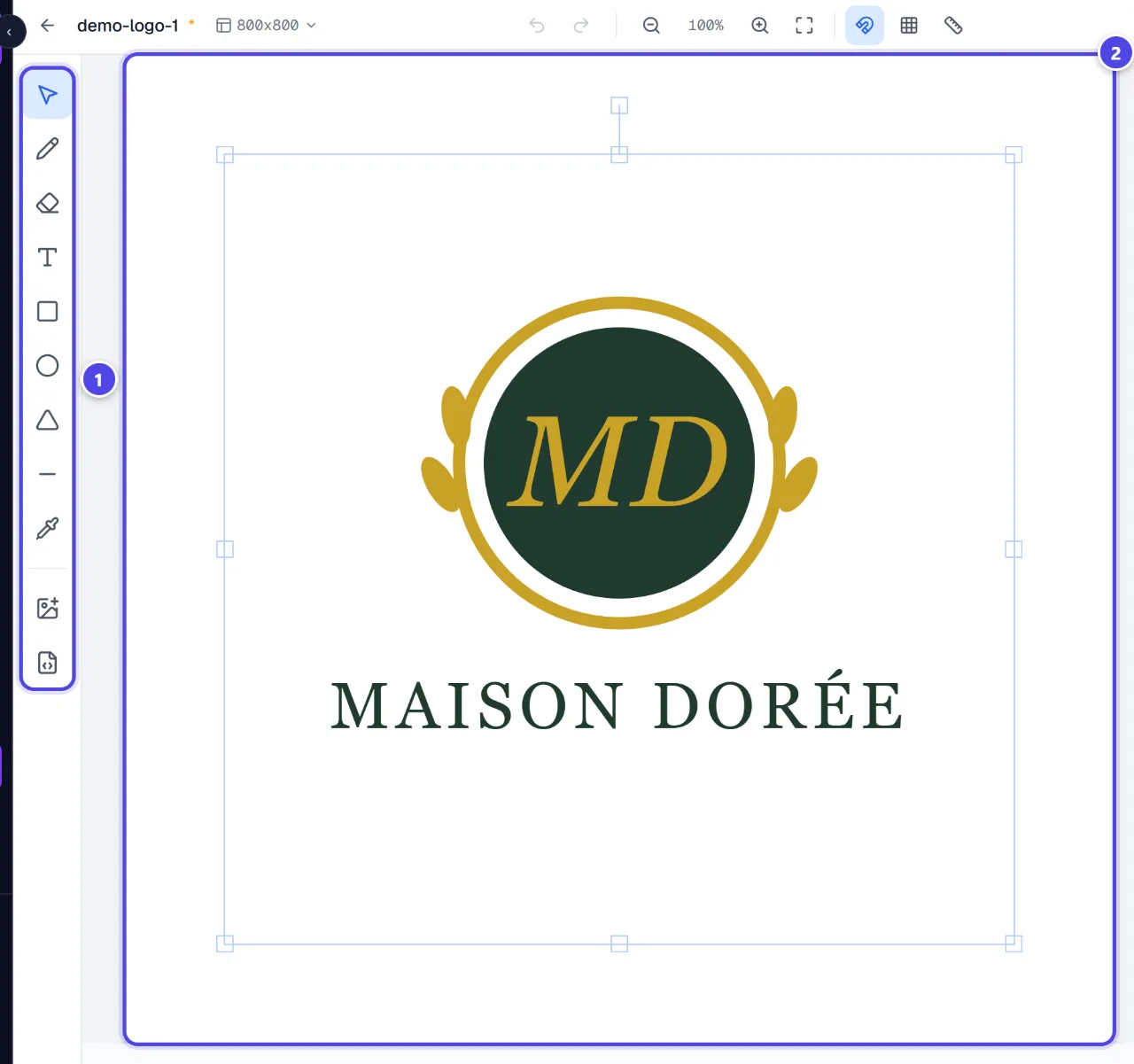
- 1Outils
- 2Canevas
Étape 2
Organisez avec les calques et l’alignement
Les « Calques » listent les éléments ; « Aligner » et la grille aident à les positionner. « Supprimer le fond » détoure une image importée (débit du détourage).
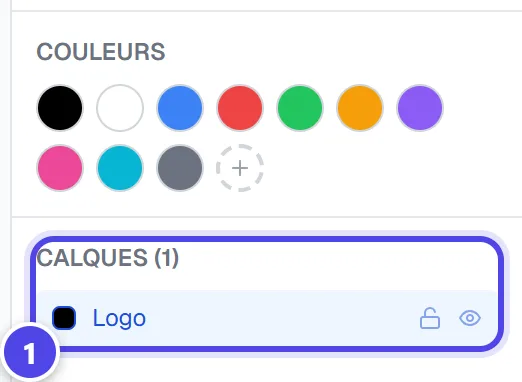
- 1Calques
Étape 3
Enregistrez et exportez
« Sauvegarder » garde votre projet ; « Exporter » ouvre l’export : format, taille, qualité et fond transparent.
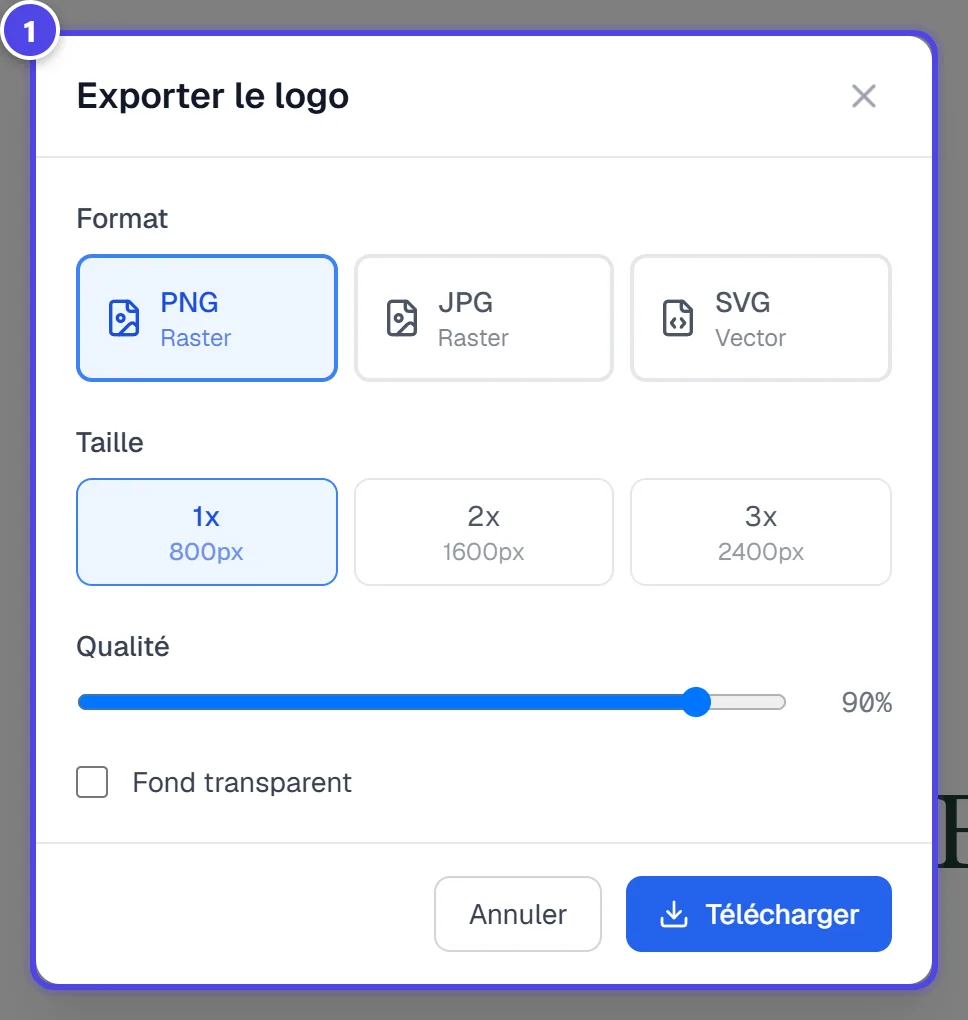
- 1Options d’export
Captures réalisées avec un compte et une marque de démonstration (« Maison Dorée »). Les logos affichés sont des exemples, pas des créations de clients.
Ce que vous obtenez
- Un fichier PNG, JPG ou SVG de votre logo retouché.
- Dans le SVG, textes et formes restent vectoriels ; une image importée y reste une image.
Conseils et erreurs fréquentes
- Erreur lors de l’export. Réessayez.
- Solution : Une image importée depuis une adresse externe peut bloquer l’export : remplacez-la par un fichier de votre ordinateur.
- Le JPG a un fond blanc.
- Solution : Le format JPG ne supporte pas la transparence Choisissez le PNG pour garder la transparence.
Questions fréquentes
L’éditeur est-il payant ?
Non. Seul le détourage d’une image depuis l’éditeur débite le coût du détourage.
Puis-je annuler une modification ?
Oui : « Annuler » et « Rétablir ».
Le SVG exporté est-il vectoriel ?
Les textes et formes, oui. Une image importée reste une image dans le SVG.