Projets et logos : retrouver vos générations
« Mes projets » liste vos projets de génération et leur avancement ; « Mes logos » rassemble tous vos logos dans une galerie filtrable. Les deux pages sont incluses dans toutes les offres et ne débitent pas de jetons.
Avant de commencer
- Au moins une génération de logos.
Étapes
Étape 1
Parcourez la galerie
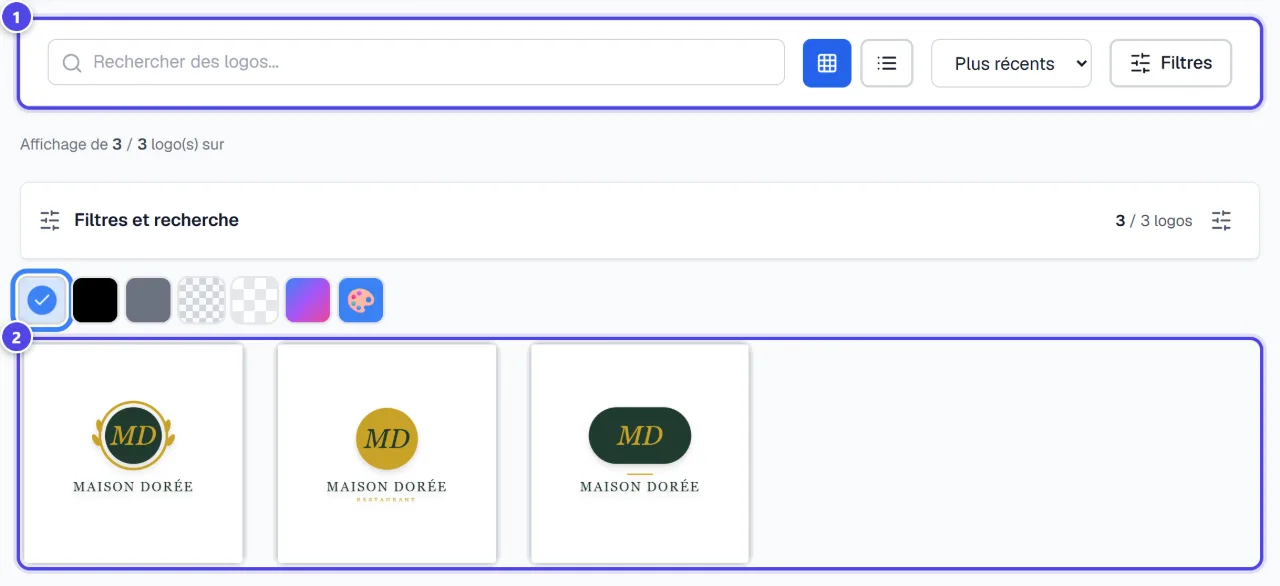
La « Galerie de Logos » affiche vos logos. La recherche et les « Filtres » (projet, date, statut, favoris) affinent la liste.
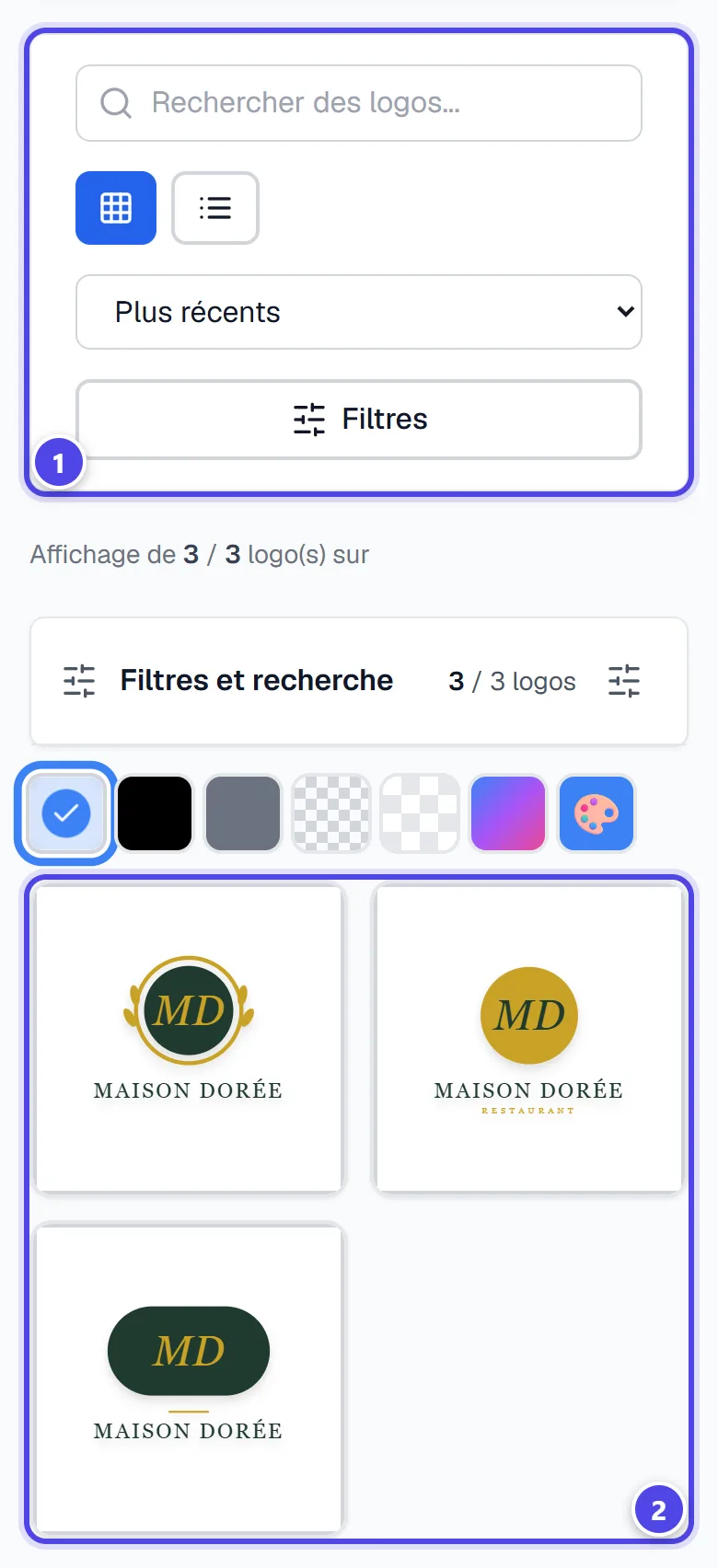
Sur mobile
- 1Recherche et filtres
- 2Vos logos
Étape 2
Suivez vos projets
Dans « Mes Projets », filtrez par statut : « En attente », « En cours », « Terminés » ou « Échoués ». Des projets sont en cours de génération. Cette page se met à jour automatiquement toutes les 5 secondes.
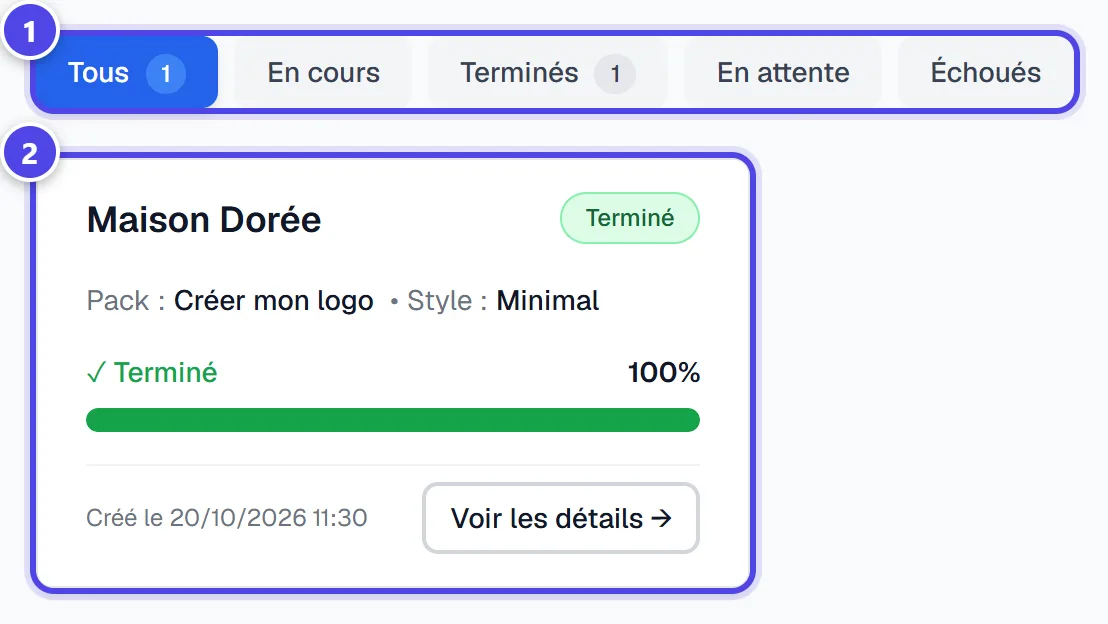
- 1Filtres de statut
- 2Projet
Étape 3
Ouvrez un projet
« Voir les détails » affiche les logos du projet et leurs téléchargements. « Mes imports » regroupe les logos que vous avez importés.
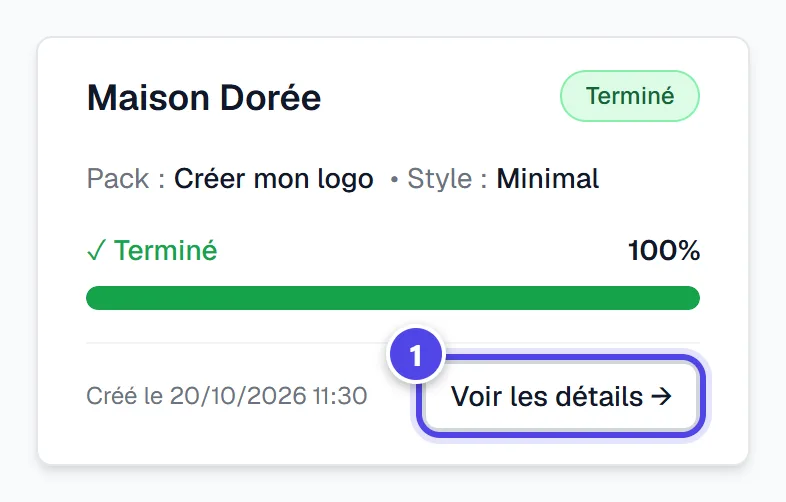
- 1Voir les détails
Captures réalisées avec un compte et une marque de démonstration (« Maison Dorée »). Les logos affichés sont des exemples, pas des créations de clients.
Ce que vous obtenez
- L’historique de vos projets et de leurs logos.
- Une galerie filtrable avec favoris.
Conseils et erreurs fréquentes
- « Aucun projet trouvé »
- Solution : Les filtres sont peut-être trop restrictifs, ou la marque active n’a pas encore de projet.
- Un projet reste « En cours ».
- Solution : La page se met à jour seule ; une grande génération peut prendre plusieurs minutes.
Questions fréquentes
Quelle différence avec la bibliothèque ?
Les projets suivent vos générations de logos ; la bibliothèque rassemble tous les types de fichiers.
Comment télécharger tous les logos d’un projet ?
Depuis « Téléchargements », qui propose une archive par projet.
Ces pages sont-elles payantes ?
Non.