Studio Mockup: colocar tu logo sobre un producto
El «Studio Mockup» te permite colocar tú mismo tu logo sobre un producto y exportar el resultado. Está incluido en todos los planes, también en la cuenta gratuita. Coloca tu logotipo sobre un producto, ajusta la posición y exporta el archivo de impresión.
Antes de empezar
- Al menos un logo, a ser posible con fondo transparente.
Pasos
Paso 1
Elige un producto
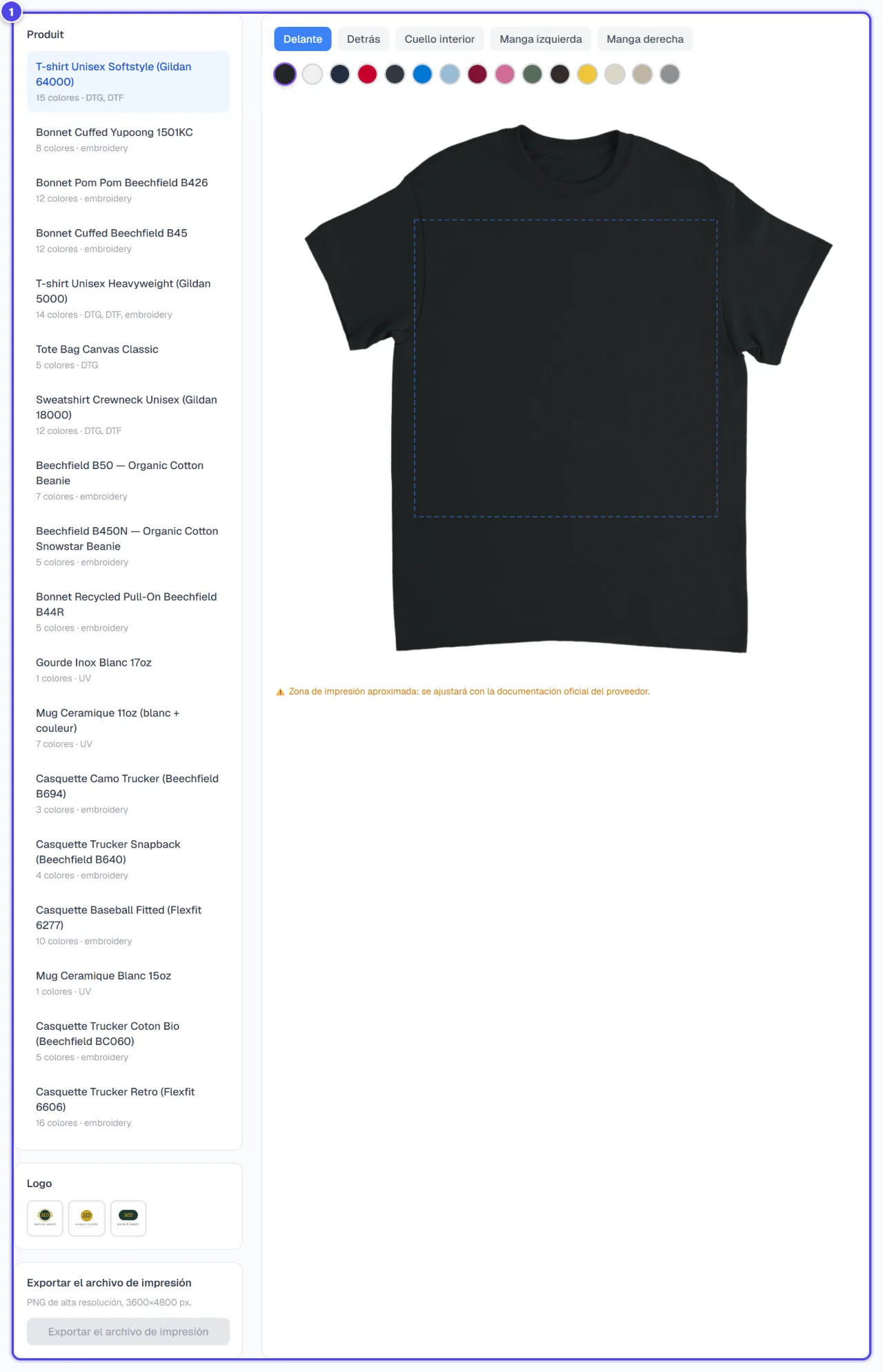
Selecciona un producto para empezar. Elige después el color del producto.

En el móvil
- 1Productos disponibles
Paso 2
Coloca tu logo
Coloca tu logotipo y haz clic en «Validar» para volver al producto. Ajusta la «Escala:» si hace falta. Si se indica un «Fondo opaco detectado», «Eliminar el fondo» recorta el logo.
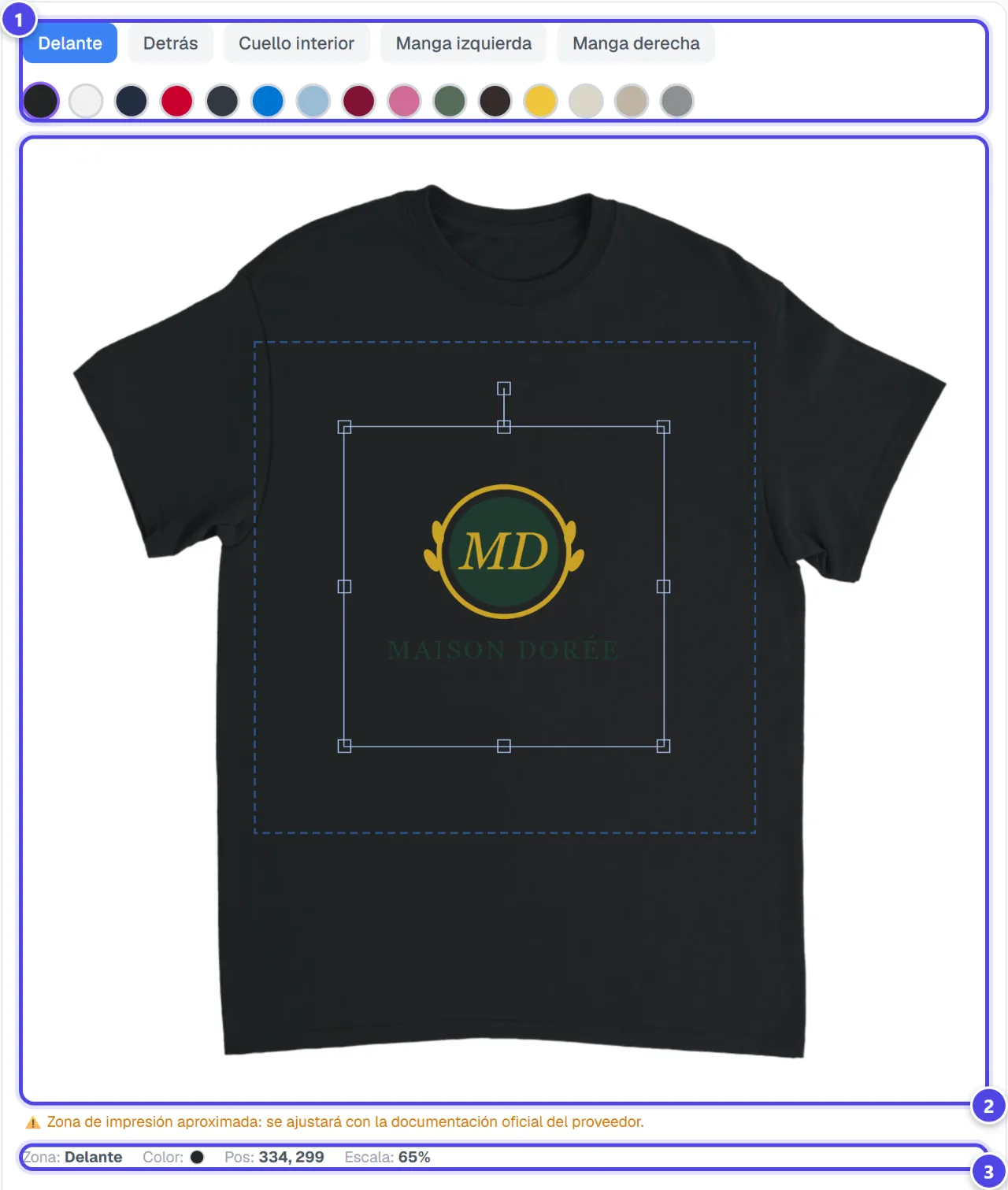
- 1Cara y color
- 2Lienzo
- 3Escala
Paso 3
Exporta
«Descargar PNG» guarda la vista previa. «Exportar el archivo de impresión» prepara un archivo de impresión: PNG de alta resolución, 3600×4800 px.
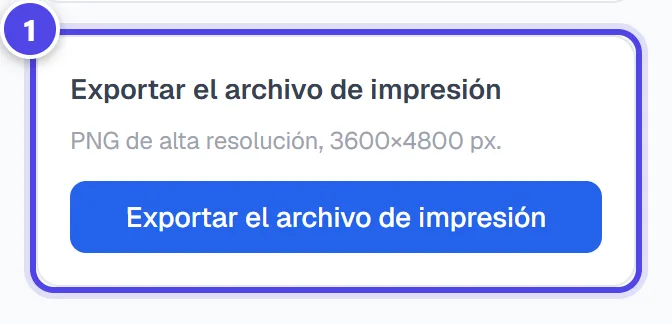
- 1Archivo de impresión
Capturas realizadas con una cuenta y una marca de demostración («Maison Dorée»). Los logos mostrados son ejemplos, no creaciones de clientes.
Lo que obtienes
- Una imagen PNG del producto con tu logo.
- Un archivo de impresión PNG de alta resolución.
Consejos y problemas frecuentes
- «Fondo opaco detectado»
- Solución: Este logotipo tiene un fondo blanco u opaco. Elimínalo para conseguir un mejor resultado sobre el producto.
- «Todavía no hay logotipos. Genera uno primero.»
- Solución: Crea primero un logo para la marca activa.
Preguntas frecuentes
¿El Studio Mockup es de pago?
Colocar y exportar no descuentan tokens; solo un recorte opcional se cobra como recorte de fondo.
¿Puedo pedir el producto después?
Sí, desde «Merchandise».
¿En qué se diferencia de los Mockups?
Los Mockups producen varias escenas automáticas; el Studio te deja colocar el logo a mano.