Studio Mockup : placer son logo sur un produit
Le « Studio Mockup » vous laisse placer vous-même votre logo sur un produit et exporter le résultat. Il est inclus dans toutes les offres, y compris le compte gratuit. Placez votre logo sur un produit, ajustez la position, exportez le fichier d’impression.
Avant de commencer
- Au moins un logo, de préférence sur fond transparent.
Étapes
Étape 1
Choisissez un produit
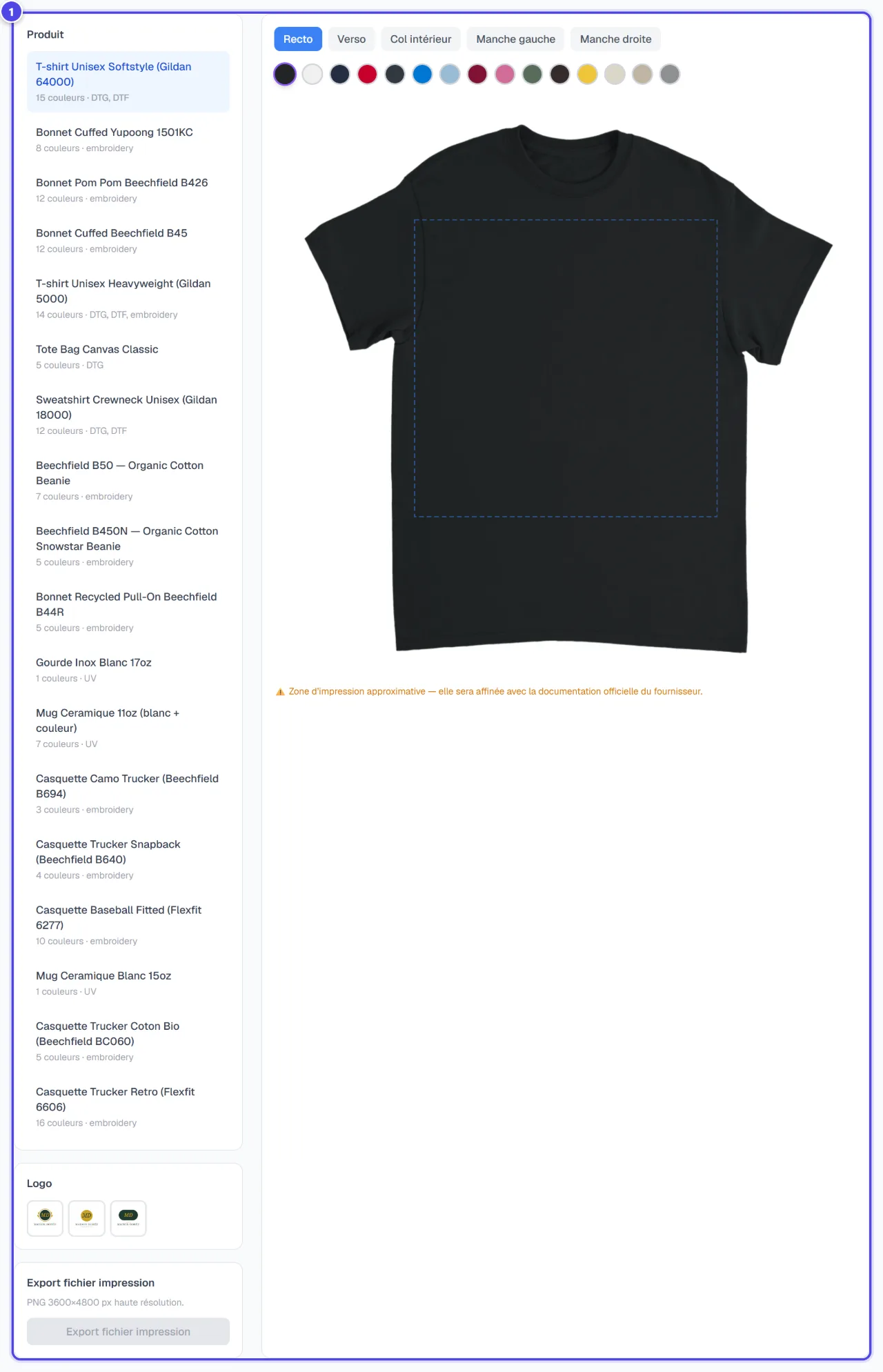
Sélectionnez un produit pour commencer. Choisissez ensuite la couleur du produit.

Sur mobile
- 1Produits disponibles
Étape 2
Placez votre logo
Positionnez votre logo, puis cliquez sur « Valider » pour revenir au produit. Réglez l’« Échelle : » au besoin. Si un « Fond opaque détecté » est signalé, « Supprimer le fond » détoure le logo.
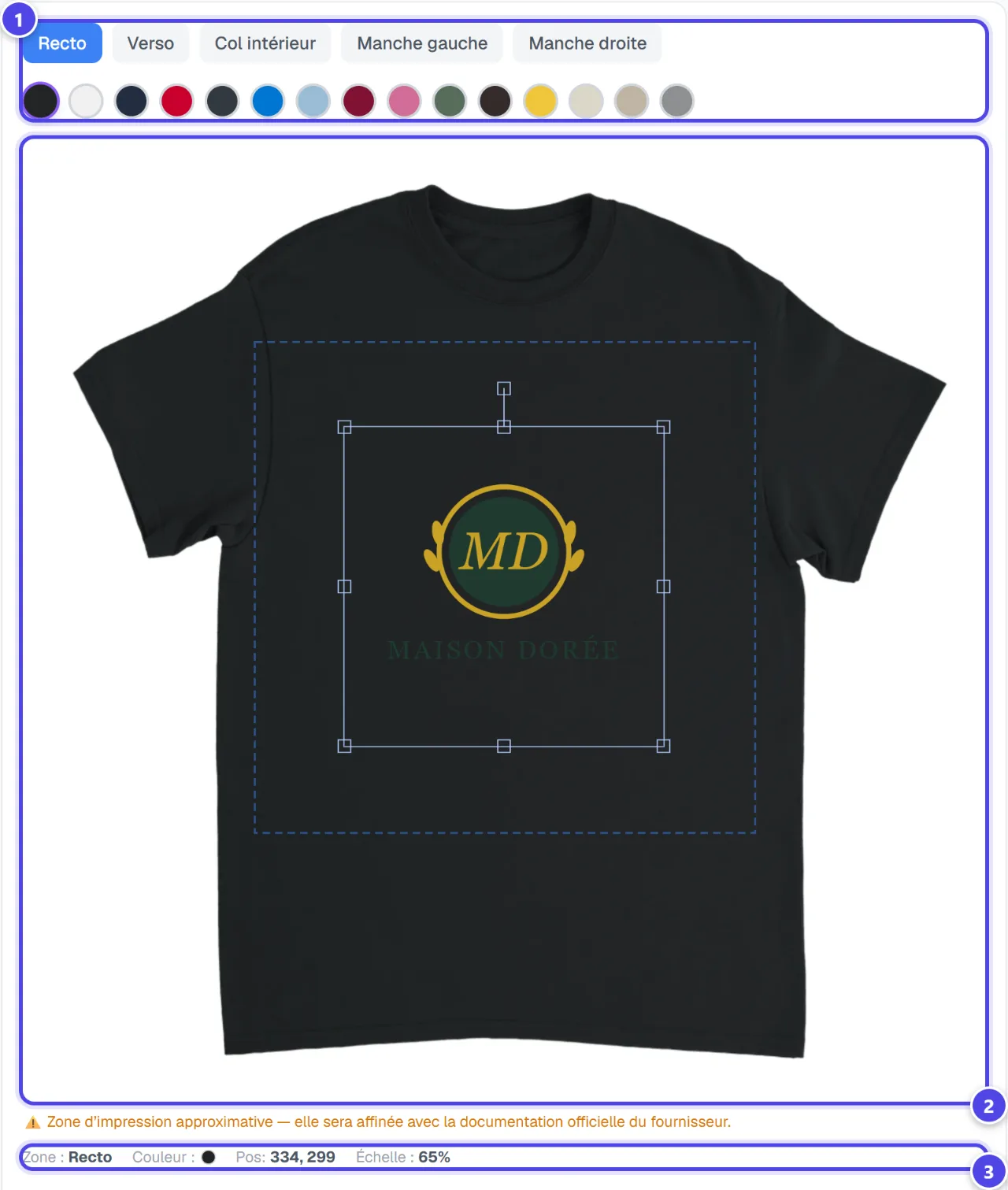
- 1Face et couleur
- 2Canevas
- 3Échelle
Étape 3
Exportez
« Télécharger PNG » enregistre l’aperçu. « Export fichier impression » prépare un fichier d’impression : PNG 3600×4800 px haute résolution.
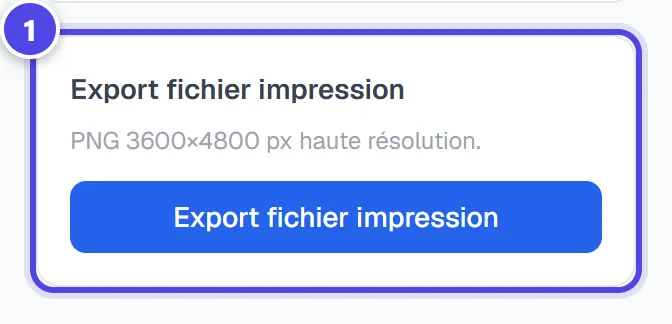
- 1Fichier d’impression
Captures réalisées avec un compte et une marque de démonstration (« Maison Dorée »). Les logos affichés sont des exemples, pas des créations de clients.
Ce que vous obtenez
- Une image PNG du produit avec votre logo.
- Un fichier d’impression PNG haute résolution.
Conseils et erreurs fréquentes
- « Fond opaque détecté »
- Solution : Ce logo a un fond blanc ou opaque. Supprimez-le pour un meilleur rendu sur le produit.
- « Aucun logo. Générez d’abord un logo. »
- Solution : Créez d’abord un logo pour la marque active.
Questions fréquentes
Le Studio Mockup est-il payant ?
Le placement et l’export ne débitent pas de jetons ; seul le détourage éventuel est facturé comme un détourage.
Puis-je commander le produit ensuite ?
Oui, depuis « Merchandise ».
Quelle différence avec les Mockups ?
Les Mockups produisent plusieurs mises en situation automatiques ; le Studio vous laisse placer le logo à la main.