Suivre ses commandes d’impression
« Mes commandes » liste vos commandes d’impression et leur statut à chaque étape. La page est accessible avec toutes les offres et ne débite pas de jetons. Les goodies se suivent dans le module « Merchandise ».
Avant de commencer
- Au moins une commande passée.
Étapes
Étape 1
Ouvrez vos commandes
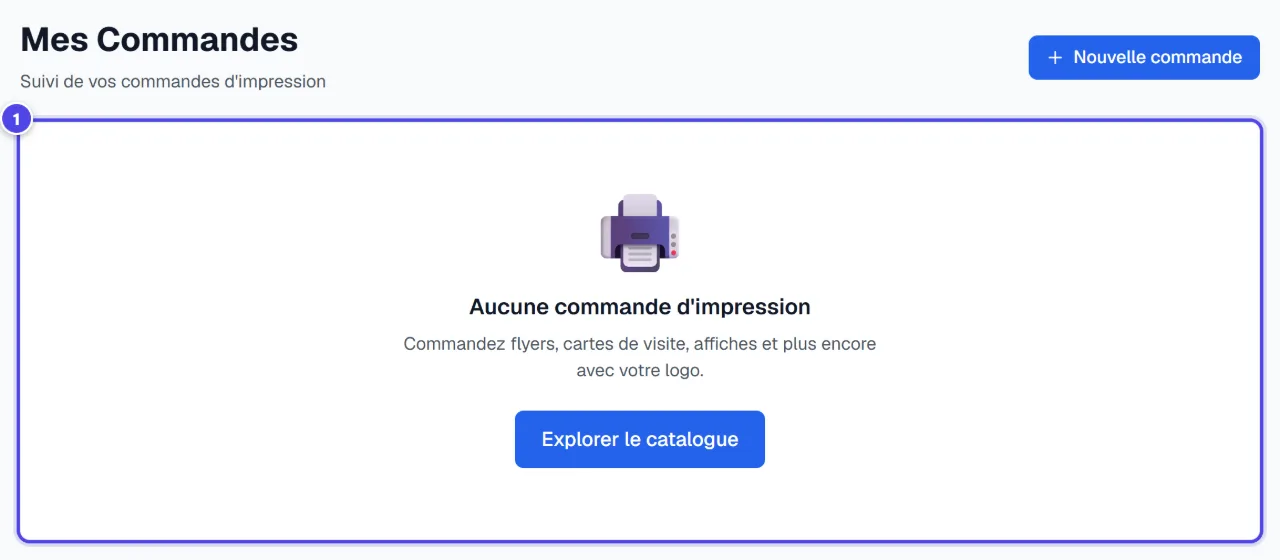
La liste affiche chaque commande avec son statut. Sans commande : « Aucune commande d'impression ». « Nouvelle commande » ouvre le catalogue.
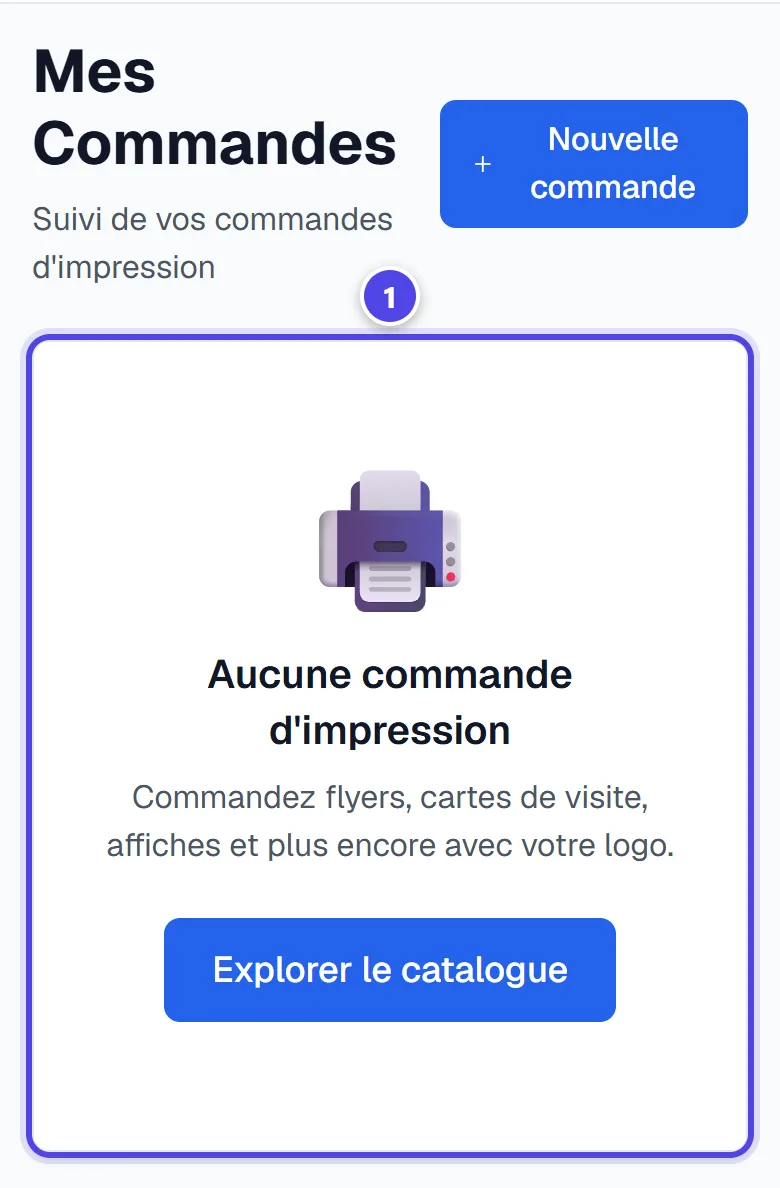
Sur mobile
- 1Liste des commandes
Étape 2
Lisez le statut
Une commande passe par « Commande reçue », « Design validé », « En production », « Imprimé », « Expédié » puis « Livré ». « Vérification manuelle » signale une vérification en cours ; « Design refusé » demande de corriger le fichier.
Captures réalisées avec un compte et une marque de démonstration (« Maison Dorée »). Les logos affichés sont des exemples, pas des créations de clients.
Ce que vous obtenez
- L’historique et le statut de vos commandes d’impression.
Conseils et erreurs fréquentes
- « Design refusé »
- Solution : Le fichier ne convient pas à l’impression : corrigez-le puis repassez commande.
- Une commande reste longtemps au même statut.
- Solution : Utilisez « Réessayer » pour actualiser, puis contactez le support si rien ne change.
Questions fréquentes
Où suivre mes goodies ?
Dans « Merchandise », qui affiche le statut de chaque commande.
Puis-je annuler une commande ?
Une commande déjà transmise au fabricant ne peut pas toujours être annulée ; contactez le support au plus vite.
La page est-elle payante ?
Non, consulter vos commandes ne débite rien.